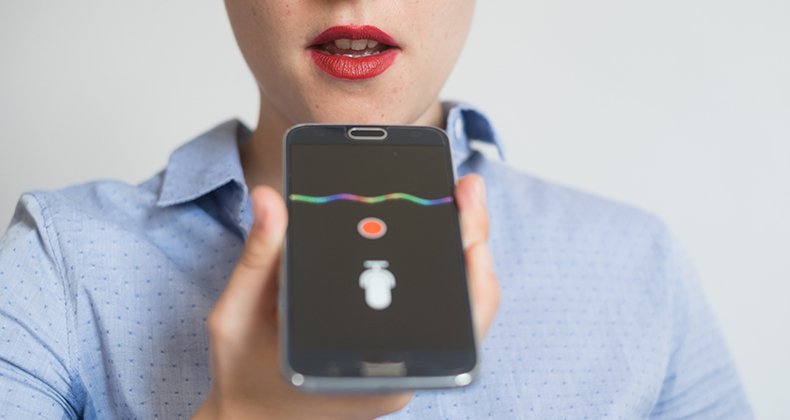

✅ Activa el dictado por voz en tu dispositivo desde «Configuración», busca «Teclado» y habilita «Dictado». ¡Habla y deja que la tecnología haga magia!
Para activar el dictado por voz en tu dispositivo, el proceso puede variar dependiendo del sistema operativo que estés utilizando. En general, tanto en dispositivos Android como en iOS, la función de dictado se puede habilitar a través de la configuración del teclado o del sistema. A continuación, te proporcionaremos una guía detallada sobre cómo activar esta funcionalidad en distintos dispositivos.
Activar el dictado por voz en dispositivos Android
1. Abre la configuración de tu dispositivo.
2. Busca la opción Idioma y entrada.
3. Selecciona el teclado que estés utilizando, por ejemplo, Teclado de Google (Gboard).
4. Activa la opción de Dictado por voz o Entradas por voz.
5. Después de habilitarlo, podrás ver un icono de micrófono en el teclado, que podrás utilizar para dictar texto.
Activar el dictado por voz en dispositivos iOS
1. Ve a Configuración en tu dispositivo.
2. Selecciona General y luego Teclado.
3. Activa la opción Dictado.
4. Una vez habilitado, al lado del teclado aparecerá un icono de micrófono, que podrás usar para dictar tus mensajes.
Consejos para un dictado efectivo
- Habla claramente: Asegúrate de pronunciar cada palabra de manera clara y a un ritmo moderado.
- Usa pausas: Hacer pausas breves entre oraciones ayudará al sistema a reconocer mejor tus palabras.
- Utiliza comandos de voz: Familiarízate con los comandos que puedes utilizar, como «nueva línea» para empezar un nuevo párrafo.
El dictado por voz es una herramienta poderosa que puede mejorar tu productividad y facilitar la escritura en dispositivos móviles. Ya sea para redactar mensajes, correos electrónicos o documentos, esta función puede hacer tu experiencia más eficiente. En el siguiente artículo, exploraremos más sobre los beneficios del dictado por voz y compartiremos algunas aplicaciones que pueden complementar esta funcionalidad en tu dispositivo.
Pasos para configurar el acceso al micrófono en tu dispositivo
Para poder utilizar el dictado por voz en tu dispositivo, es fundamental que configures correctamente el acceso al micrófono. A continuación, te presentamos una guía sencilla y práctica que te ayudará a lograrlo.
1. Verifica la configuración del micrófono
Primero, asegúrate de que tu micrófono esté funcionando correctamente. Puedes realizar una prueba sencilla:
- Windows: Abre la aplicación de Grabadora de voz y verifica si puedes grabar tu voz.
- Mac: Ve a Preferencias del Sistema > Sonido > Entrada y verifica el nivel de entrada del micrófono.
- Dispositivos móviles: Abre cualquier aplicación de grabación de audio y prueba si captura tu voz.
2. Configura los permisos del micrófono
Los dispositivos suelen requerir que le des permisos a las aplicaciones para acceder al micrófono. Aquí te mostramos cómo hacerlo:
En Windows:
- Ve a Configuración > Privacidad > Micrófono.
- Activa la opción que permite que las aplicaciones accedan al micrófono.
- Asegúrate de que la aplicación que deseas usar para el dictado tenga el permiso activado.
En Mac:
- Accede a Preferencias del Sistema > Seguridad y Privacidad > Micrófono.
- Marca la casilla junto a las aplicaciones que deseas que tengan acceso.
En dispositivos móviles:
- Ve a Ajustes > Aplicaciones > selecciona la app que usarás.
- Busca la opción de Permisos y activa el acceso al micrófono.
3. Comprueba el funcionamiento del dictado por voz
Una vez que hayas configurado el acceso al micrófono, es hora de probar el dictado por voz:
- Abre la aplicación donde deseas utilizar el dictado.
- Busca el ícono de micrófono en la barra de herramientas.
- Habla claramente y verifica que tu dispositivo reconozca tus palabras.
Consejo: Si el dictado no funciona como esperabas, revisa la calidad de tu micrófono, así como el entorno en el que te encuentras. La ruido de fondo puede afectar la precisión del reconocimiento de voz.
4. Solución de problemas comunes
Si enfrentas problemas al intentar activar el dictado por voz, aquí hay algunas soluciones que puedes probar:
- Reiniciar el dispositivo: A veces, un simple reinicio puede resolver problemas temporales.
- Actualizar el sistema operativo: Asegúrate de que tu dispositivo esté actualizado a la última versión.
- Verificar conexiones: Si usas un micrófono externo, asegúrate de que esté bien conectado.
Recuerda que seguir estos pasos te permitirá disfrutar de una experiencia más fluida al usar el dictado por voz en tu dispositivo.
Preguntas frecuentes
¿Qué es el dictado por voz?
El dictado por voz permite convertir la voz en texto, facilitando la escritura sin usar el teclado.
¿Cómo activar el dictado por voz en Android?
Entra en «Ajustes», busca «Idioma y entrada» y activa el «Dictado por voz de Google».
¿Es posible usar dictado por voz en iPhone?
Sí, solo debes activar el micrófono en el teclado y comenzar a hablar para que se transcriba automáticamente.
¿Funciona el dictado por voz sin conexión a internet?
Depende del dispositivo; algunos sistemas operativos permiten el dictado sin conexión, mientras que otros requieren internet.
¿Qué aplicaciones son compatibles con el dictado por voz?
La mayoría de las aplicaciones de mensajería, correos electrónicos y documentos soportan esta función.
Puntos clave sobre el dictado por voz
- Convierte voz a texto en tiempo real.
- Compatible con Android e iOS.
- Requiere micrófono funcional.
- Puede necesitar conexión a internet en algunos dispositivos.
- Usa inteligencia artificial para mejorar la precisión.
- Soporta múltiples idiomas y dialectos.
- Útil para personas con dificultades para escribir.
- Se puede utilizar en diversas aplicaciones.
- Algunas funciones avanzadas requieren configuración adicional.
¡Déjanos tus comentarios sobre tu experiencia con el dictado por voz! No olvides revisar otros artículos de nuestra web que también podrían interesarte.